Thiết kế đồ hoạ (Graphic Design) là lĩnh vực nghệ thuật ứng dụng, kết hợp giữa ý tưởng sáng tạo, tư duy thẩm mỹ và các công cụ công nghệ để truyền tải thông điệp bằng hình ảnh trực quan.
Trong đó có 2 loại đồ hoạ cơ bản:
- Đồ hoạ điểm ảnh (Bitmap): Hình ảnh tạo thành từ lưới các điểm ảnh (pixel).
- Đồ hoạ vector (Vector): Có thể phóng to/thu nhỏ mà không giảm chất lượng.

Hình ảnh được tạo thành từ lưới các điểm ảnh nhỏ gọi là pixel. Mỗi pixel mang một màu sắc riêng để tạo nên bức ảnh tổng thể.
Đặc điểm:
- Phù hợp ảnh chụp có độ chi tiết cao.
- Phóng to → vỡ hình, nhoè.
- Dung lượng file lớn.
- Định dạng: .jpg, .png, .gif, .bmp.
Ví dụ: Ảnh chụp từ điện thoại, ảnh scan tài liệu.


Có thể phóng to hoặc thu nhỏ tuỳ ý mà không bị giảm chất lượng hay vỡ nét. Dung lượng file rất nhẹ.
Đặc điểm:
- Tạo thành từ đường nét toán học.
- Phóng to → không vỡ nét.
- Dung lượng file nhẹ.
- Định dạng: .svg, .ai, .eps, .cdr.
Ví dụ: Logo, biểu tượng, bản vẽ kỹ thuật.

Ảnh chụp
- 📷 Tạo bằng máy ảnh.
- 📷 Ghi lại chính xác khoảnh khắc thực tế qua ánh sáng.
- 📷 Tồn tại dưới dạng điểm ảnh (pixel).
- 📷 Phóng to → mờ, vỡ hình.
Hình vẽ
- ✏️ Tạo bằng tay hoặc công cụ số.
- ✏️ Mang tính cách điệu, phản ánh sáng tạo chủ quan.
- ✏️ Tồn tại dưới dạng đường nét toán học.
- ✏️ Phóng to → không giảm chất lượng.
Dùng để tạo các hình ảnh, logo và hình minh hoạ. Cho phép tự do co giãn, phóng to mà không giảm chất lượng.

Inkscape
Miễn phí
Mã nguồn mở, thay thế tốt cho Illustrator.

Adobe Illustrator
Trả phí
Phần mềm vector chuyên nghiệp của Adobe.

CorelDRAW
Trả phí
Rất phổ biến trong in ấn, thiết kế.
Dùng để chỉnh sửa và xử lí các hình ảnh được tạo thành từ các điểm ảnh. Phù hợp chỉnh sửa ảnh chụp, ảnh scan.
Adobe Photoshop
Phần mềm chỉnh sửa ảnh bitmap chuyên nghiệp nhất toàn cầu.
Trả phí
GIMP
Phần mềm mã nguồn mở, thay thế Photoshop miễn phí.
Miễn phíInkscape là phần mềm đồ hoạ vector mã nguồn mở, miễn phí, được sử dụng rộng rãi để tạo logo, biểu tượng, hình minh hoạ, bản vẽ kỹ thuật.
Ưu điểm:
- Miễn phí hoàn toàn, không cần mua bản quyền.
- Chạy trên nhiều hệ điều hành: Windows, macOS, Linux.
- Hỗ trợ định dạng SVG chuẩn quốc tế.
- Cộng đồng lớn, nhiều tài liệu học tập.
📥 Tải tại: https://inkscape.org/release/
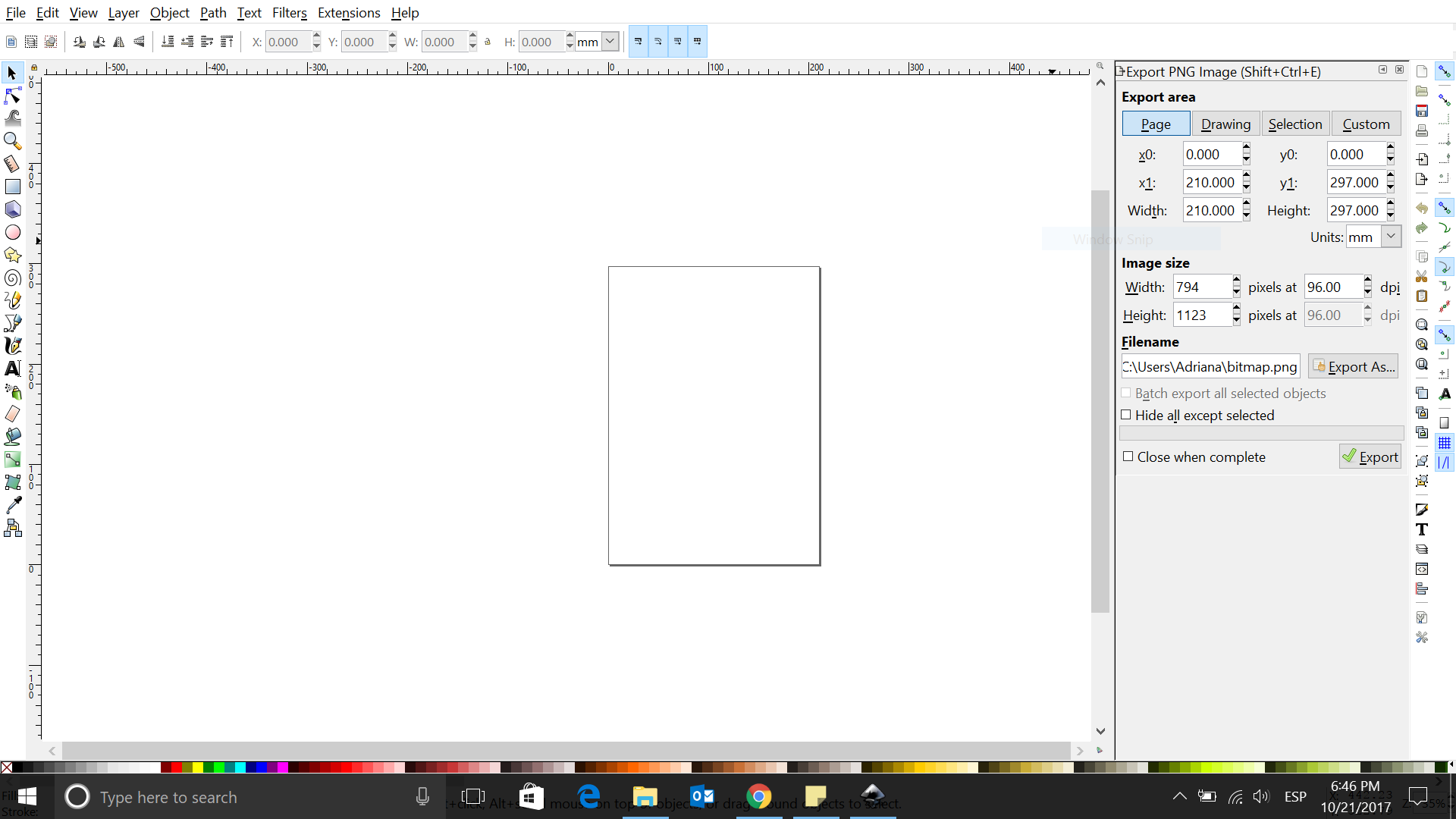
Chọn công cụ
Chọn công cụ tương ứng trên hộp công cụ.
Chỉnh tuỳ chọn
Chỉnh các tuỳ chọn trong thanh điều khiển thuộc tính.
Vẽ vào vùng làm việc
Xác định vị trí, kéo thả chuột để vẽ hình.

Vẽ hình tròn
Vẽ hình tròn làm nhuỵ hoa.
Vẽ elip
Vẽ elip làm cánh hoa.
Duplicate
Duplicate cánh hoa nhiều lần (Ctrl + D).
Xoay & di chuyển
Xoay và di chuyển cánh hoa vào vị trí phù hợp.

Quốc kỳ Việt Nam — Nền đỏ, sao vàng 5 cánh
Các bước thực hiện:
- Bước 1: Vẽ hình chữ nhật nền đỏ (tỉ lệ 2:3).
- Bước 2: Chọn công cụ vẽ ngôi sao (hình sao 5 cánh).
- Bước 3: Chỉnh Corners = 5 để có 5 đỉnh.
- Bước 4: Tô màu vàng cho ngôi sao.
- Bước 5: Căn giữa ngôi sao vào nền đỏ.
